
この記事を書いた人:たぬき(AIたぬきの!動画生成AIナビ 運営者)
この記事の内容は2026年9月23日に公式サイト・ヘルプセンターで確認しました。本記事はアフィリエイトリンクを含みます。
Higgsfieldの持ち味は、1枚の画像にカメラの動きを「プリセット」で当てられることです。プロンプトで「ゆっくりズームイン」と書くより、狙った動きが安定して出ます。
この記事では、DoPのプリセットがどう分かれているのか、どの場面でどれを選べばいいのかをまとめます。
テキストで読む
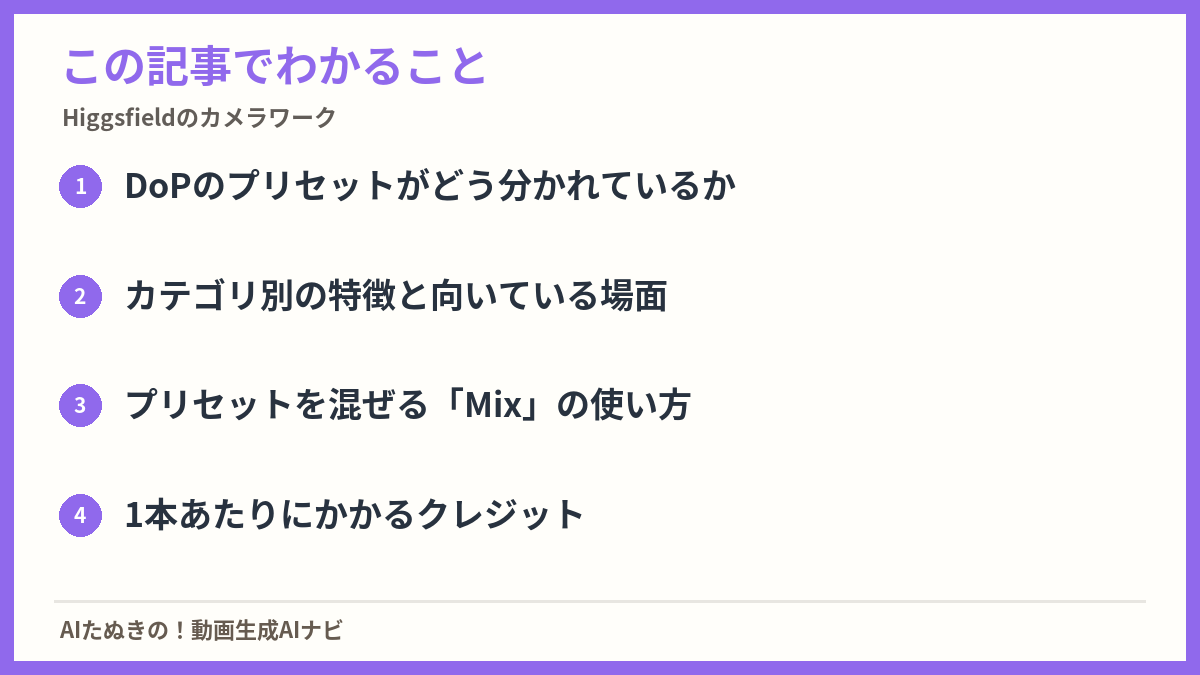
この記事でわかること
・DoPのプリセットがどう分かれているか
・カテゴリ別の特徴と向いている場面
・プリセットを混ぜる「Mix」の使い方
・1本あたりにかかるクレジット
DoPのプリセットとは
DoP(Director of Photography)はHiggsfieldの自社モデルで、画像から動画を作るときに使います。プリセットは「カメラの動きや効果の設計図」で、選ぶだけでその動きが再現されます。モデル選択画面ではHiggsfield Standardと表示されます。
| カテゴリ | 内容 | 向いている場面 |
|---|---|---|
| Basic Camera Control | ズーム、パン、ドリーなど基本のカメラワーク | 商品紹介、風景、落ち着いた映像 |
| Epic Camera Control | 大きく回り込む・急激に寄るなど派手な動き | オープニング、インパクト重視のSNS動画 |
| Effects | VFX寄りの効果 | 変身・演出系のショート動画 |
| Catch the Pulse | リズム感のある動き | 音楽に合わせたカット |
| New / Trending | 新着・人気のプリセット | 流行りの見た目を試したいとき |
「Top Choice」の表示があるものは公式がおすすめとして選んだプリセットです。
使い方は4ステップ
- higgsfield.ai → Video → Create Video を開き、DoPのプリセットを選ぶ
- キーフレームになる画像をアップロードする(その場で生成もできる)
- プリセットを選ぶ(Mixで複数を組み合わせることも可能)
- プロンプトでシーンを説明し、長さ(3秒/5秒)やシードを決めて生成
元になる画像の出来がそのまま仕上がりに出ます。ピントが合っていて構図がはっきりした画像を使うと成功率が上がります。画像から用意する場合は、Soul(シネマティックな質感)かNano Banana Pro(指示への忠実さ)が使いやすいです。
1本あたりのコスト
DoPは3秒か5秒のクリップを作ります。公式の料金表では、Higgsfield DoPは3秒あたり約3〜7クレジット(Lite/Turbo/Standardで異なります)。Plusプランの1,200クレジットなら、Standardでも170本前後作れる計算です。
著作権でブロックされたとき
元画像に有名キャラクターやブランドロゴが写っていると、生成がブロックされます。自分で撮った写真や自分で生成した画像を使うのが安全です。自分に権利がある画像なら「この画像の権利を所有しています」から解除できる場合があります。
まとめ
- DoPのプリセットは「カメラの動きの設計図」。選ぶだけで狙った動きになる
- 基本→派手→エフェクトの順に試すと、使いどころがつかみやすい
- 元画像の質が仕上がりを左右する
- 3秒/5秒で数クレジット。試作向きの安さ
関連記事:Higgsfieldのモデルの選び方/Higgsfieldの料金とクレジット/Higgsfieldの使い方
プリセットの構成は2026年9月23日時点のものです。新しいプリセットは随時追加されます。