

この記事を書いた人:たぬき(AIたぬきの!動画生成AIナビ 運営者)
Vrewの利用プラン:スタンダード月払い 利用期間:2026年9月〜
この記事の内容は2026年9月23日に公式サイト・利用規約・返金ポリシーで確認しました。
Vrewには、書いた文章から動画を組み立てる「テキストでビデオ作成」という機能があります。原稿を入れると、場面ごとに素材を当てはめ、AI音声を乗せて、字幕まで付いた状態の動画を作ってくれます。
テキストで読む
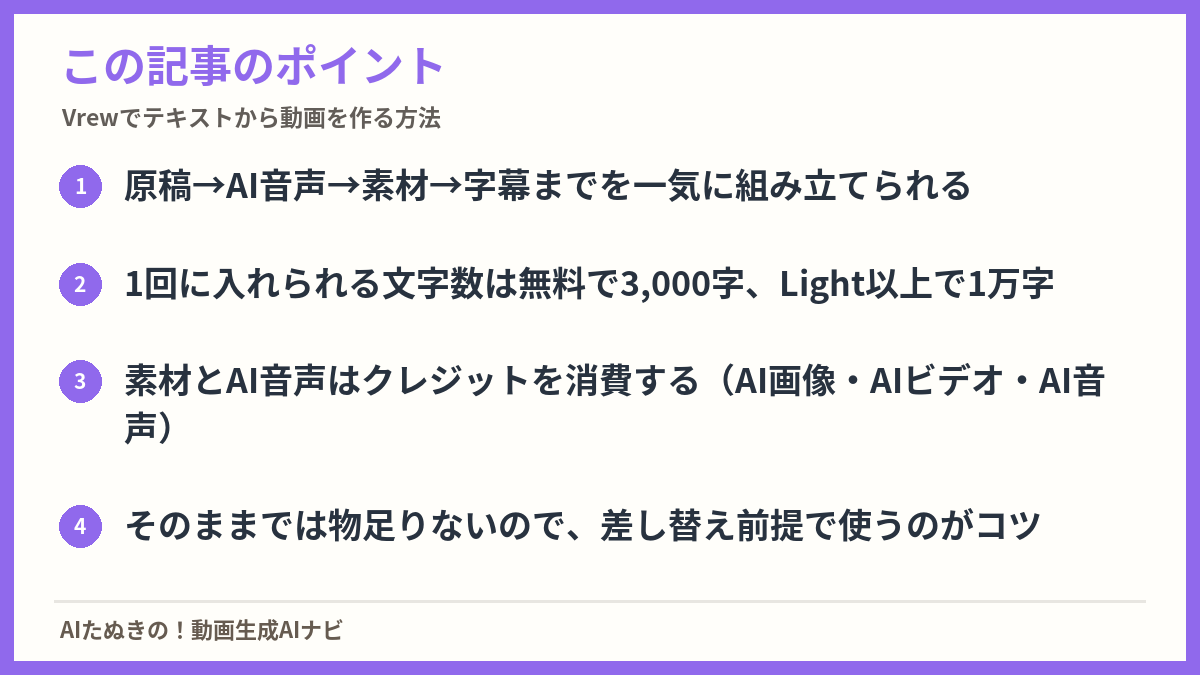
この記事のポイント
・原稿→AI音声→素材→字幕までを一気に組み立てられる
・1回に入れられる文字数は無料で3,000字、Light以上で1万字
・素材とAI音声はクレジットを消費する(AI画像・AIビデオ・AI音声)
・そのままでは物足りないので、差し替え前提で使うのがコツ
手順
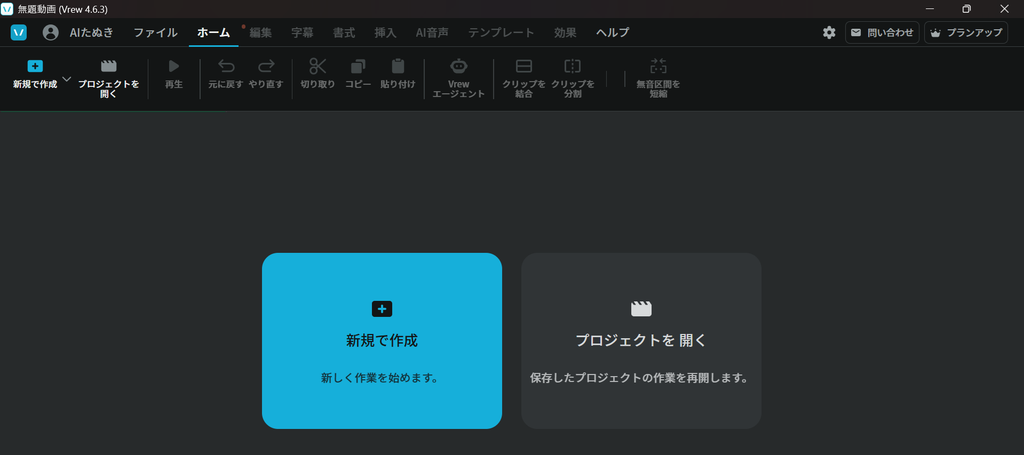
- Vrewを起動して「テキストでビデオ作成」を選ぶ
- 動画の主題とスタイル(解説・紹介など)を決める
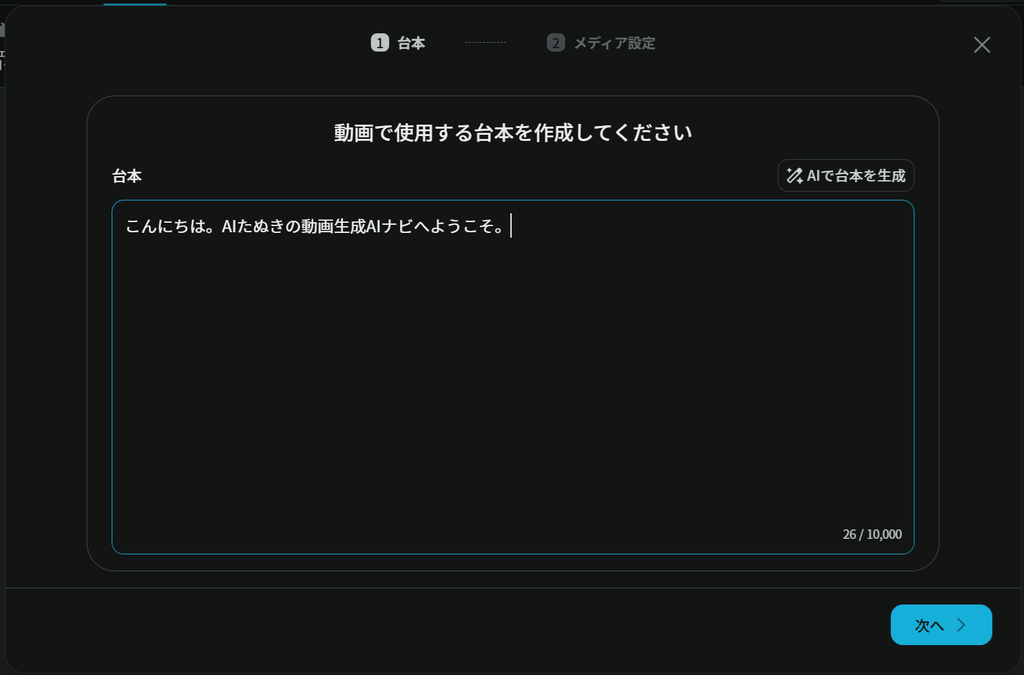
- 原稿を入力する(または生成する)
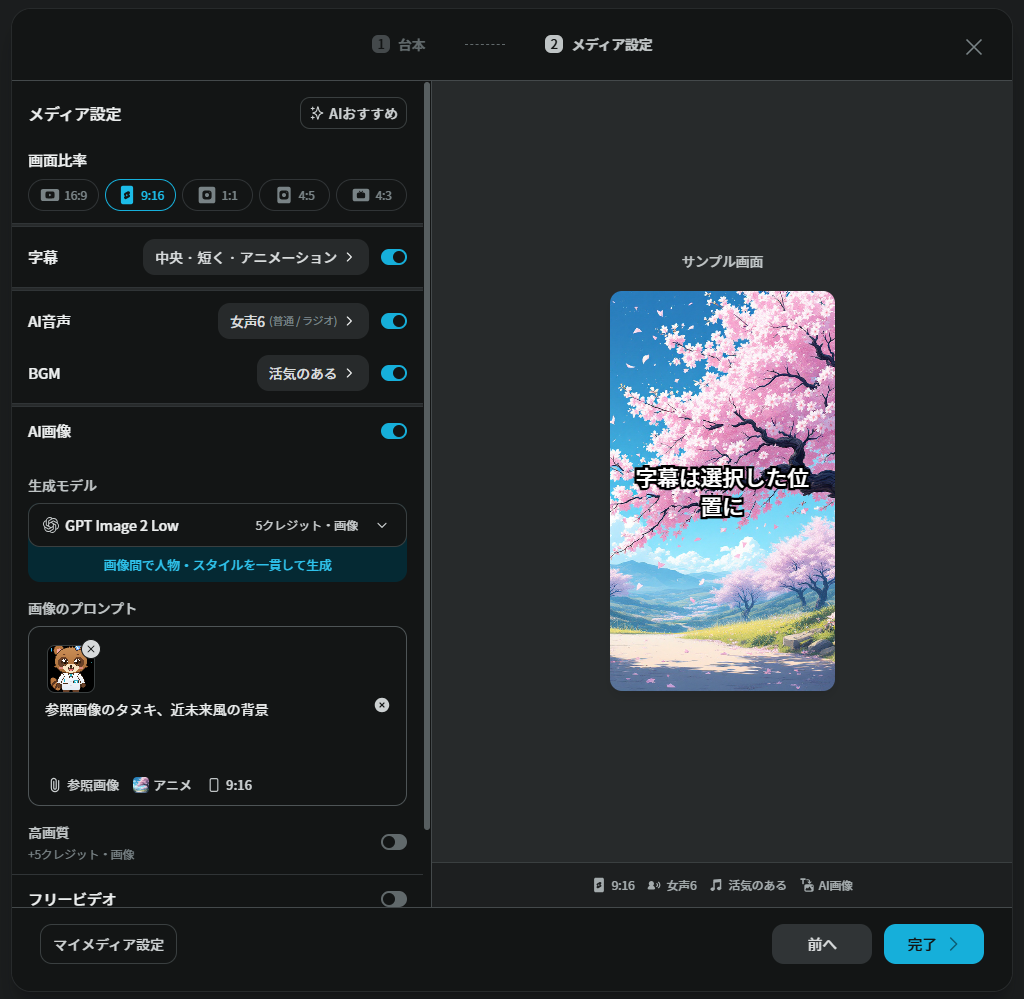
- AI音声の声を選ぶ
- 生成する。場面ごとに素材と字幕が入った状態で仕上がる
- 素材の差し替え、カット、字幕の修正をして書き出す
実際の操作画面

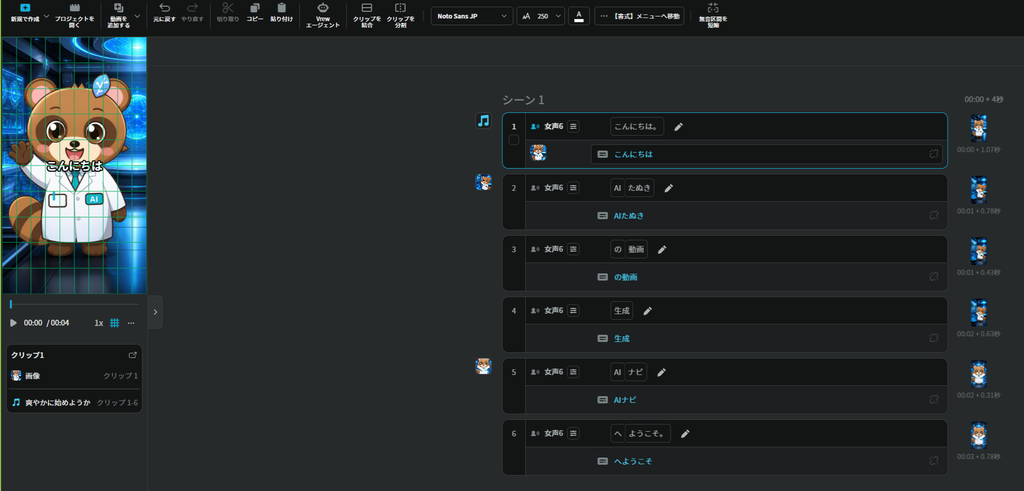
文字数とクレジットの上限
| Free | Light | Standard | Business | |
|---|---|---|---|---|
| 1回に入れられる原稿 | 最大3,000字 | 最大1万字 | 最大1万字 | 最大1万字 |
| AI音声 | 最大2万字 | 最大20万字 | 最大100万字 | 最大120万字 |
| AI画像 | 最大200個 | 最大2,000個 | 最大1万個 | 最大1.2万個 |
| AIビデオ | 最大20個 | 最大200個 | 最大1,000個 | 最大1,200個 |
| AIキャラクター | 最大3個 | 最大36個 | 最大181個 | 最大218個 |
※数字は「その機能だけにクレジットを全部使った場合」の上限です。実際は素材・音声・字幕で分け合うことになります。
私が短い原稿で動画を作ったときの消費:AI音声40字・AI画像2枚・AIビデオ1本で、合計10クレジット
同じ原稿で作ってみた
検証の条件:使った原稿(ようこそ。AIたぬきの動画生成AIなびへようこそ。)、女声6、2026年9月26日
| 確認した項目 | 結果 |
|---|---|
| 生成までの時間 | 1分23秒 |
| そのまま使えるか | 素材の当てはまり具合は問題なし |
| AI音声の自然さ | 読み間違いはなし。 |
| 字幕のズレ | 1か所。 |
| 完成までの総時間 | 動画の視聴+字幕の確認で合計3分 |
できあがった動画
うまく作るコツ
- 1文を短くする:長い文は読み上げも字幕も崩れやすい
- 場面の切れ目を意識して改行する:改行がそのまま場面の区切りになる
- 固有名詞は読みを確認する:AI音声は人名・商品名を読み間違えることがある
- 自動で入る素材は差し替える前提で:テーマに合わない画像が混ざることがある
- まず短い原稿で試す:500字くらいで流れを確認してから本番に進む
AI音声の読み間違いと直し方:生成された動画を視聴し、読み間違いがあれば一つ一つ修正するのが基本です。頻出単語については、発音辞書に登録すれば一括修正もできます。
向いている動画・向かない動画
| 向いている | 向いていない |
|---|---|
| ニュース紹介や解説のナレーション動画 | 人物が画面で話す動画 |
| ブログ記事の動画化 | 細かい演出を詰めたい動画 |
| 商品紹介のショート | 独自の映像表現が必要な作品 |
「話す人」が必要ならAIアバターと組み合わせる
テキストでビデオ作成は、ナレーション+素材映像の動画には強い一方、画面に映って話す人は作れません。顔出しなしで解説者を出したい場合は、AIアバターのサービスで話す映像を作り、それをVrewで編集する流れが現実的です。
- 原稿をアバターに読ませる → HeyGen・AKOOLのアバター動画
- 写真をしゃべらせる → AKOOLのトーキングフォト
- その映像に字幕とカットを入れる → Vrew
関連記事:Vrewは危険?評判と安全性/AKOOLの評判レビュー/Vrewの料金と無料版の違い
まとめ
- 原稿から、AI音声・素材・字幕まで一気に作れる
- 1回の原稿は無料3,000字、Light以上で1万字
- 素材は差し替え前提。短い原稿で試してから本番へ
- 画面で話す人が必要なら、AIアバター系と組み合わせる
仕様は2026年9月23日時点のものです。

コメント