
この記事を書いた人:たぬき(AIたぬきの!動画生成AIナビ 運営者)
この記事の内容は2026年9月29日に各サービスの公式ヘルプと料金ページで確認しました。本記事はアフィリエイトリンクを含みます。
動画生成AIの全体像からまとめて知りたい方は、動画生成AIとは?初心者向けのまとめもどうぞ。
動画生成AIを使い始めて最初の1週間で出てくる問題は、だいたい決まっています。しかも原因はプロンプトではないことが多いです。この記事では、初心者がつまずく5つの原因と、それぞれの直し方をまとめました。
テキストで読む
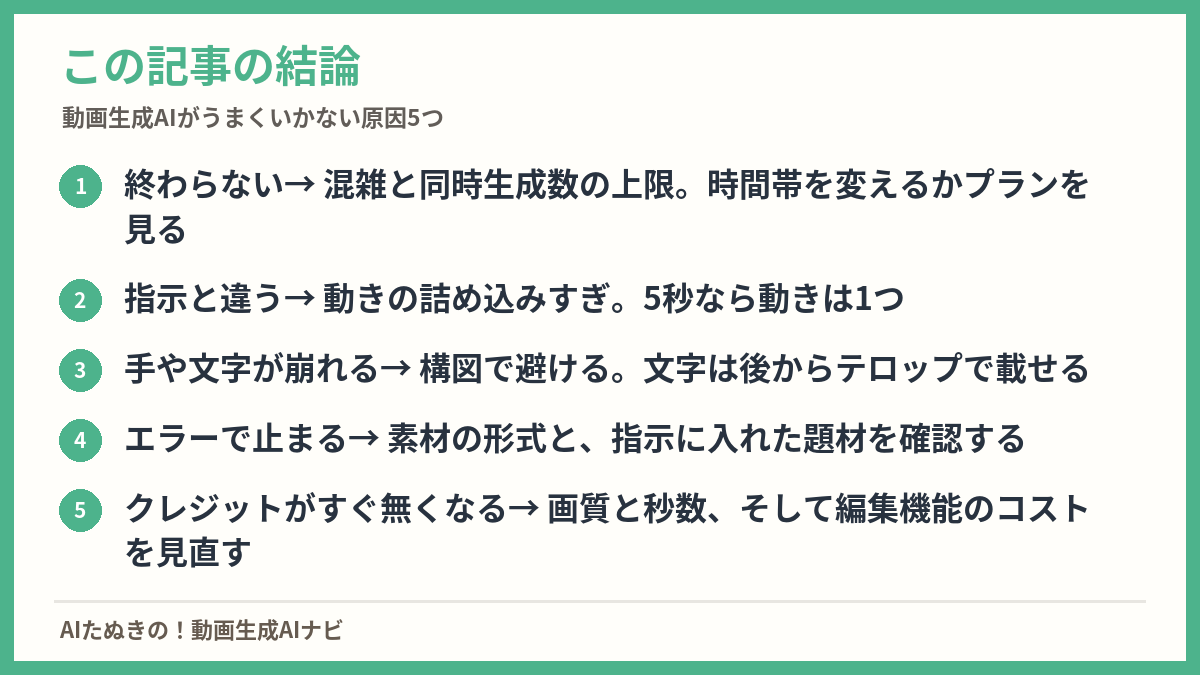
この記事の結論
・終わらない→ 混雑と同時生成数の上限。時間帯を変えるかプランを見る
・指示と違う→ 動きの詰め込みすぎ。5秒なら動きは1つ
・手や文字が崩れる→ 構図で避ける。文字は後からテロップで載せる
・エラーで止まる→ 素材の形式と、指示に入れた題材を確認する
・クレジットがすぐ無くなる→ 画質と秒数、そして編集機能のコストを見直す
原因1:待っても生成が終わらない
これはプロンプトの問題ではありません。ほとんどがサーバーの混雑と同時生成数の上限です。
同時に作れる本数はプランで決まっている
| サービス | プラン | 同時生成 |
|---|---|---|
| Higgsfield | Free/Starter/Plus/Ultra | 動画1件/2本/6本/8本 |
| PixVerse | 無料/スタンダード/プロ/プレミアム以上 | 2件/3件/5件/8件 |
上限に達していると、次の生成は順番待ちになります。いくつも同時に投げているなら、それが遅さの正体です。
直し方
- 時間帯をずらす。混雑する時間は待ち時間が何倍にもなる
- 同時に投げる本数を減らす。1本ずつ確認したほうが結果的に早い
- 割引モードを使う。PixVerseには、混雑していない時間に安く作れるオフピークモードがある
- プランを見直す。同時生成数はプランで決まっているので、本数を出す人は上のプランのほうが結局早い
原因2:指示したとおりにならない
いちばん多いのが動きの詰め込みすぎです。「カフェに入って席に座ってコーヒーを飲む」を5秒で作ろうとすると、人物が別人に変わったり体が崩れたりします。
- 動きは1つに絞る。複数のカットが必要なら、分けて作ってつなぐ
- 被写体を先に書く。先に書いたものほど強く反映される
- 日本語で通らなければ英語で試す。1回試せばそのモデルの傾向が分かる
- 画像から始める。構図が決まっているぶん、狙いどおりになりやすい
それでも直らない場合は、プロンプトではなくモデルが合っていない可能性があります。同じ指示を別のモデルに投げると、あっさり解決することがあります。複数のモデルを1つの契約で試せるサービスなら、この切り分けが早くできます。
原因3:手や文字が崩れる
これは今の動画生成AIの苦手分野です。プロンプトを工夫して直すより、避けるほうが確実です。
| 崩れるもの | 避け方 |
|---|---|
| 手や指 | 手を大きく映さない構図にする。引きの画にすると目立たない |
| 文字・看板 | プロンプトに文字を入れない。テロップは編集ソフトで後から載せる |
| 顔が途中で変わる | 動きを減らす。または画像から生成する |
| 複数人の絡み | 人数を減らす。2人以上が触れ合う動きは崩れやすい |
「AIが下手だから」ではなく、仕様として苦手だと割り切ったほうが早く進みます。
原因4:エラーで止まる
- アップロードした素材が対応していない → 形式(jpg・png・mp4)とファイルサイズの上限を確認する
- 生成が拒否される → 実在の人物名、既存のキャラクター、権利のある作品名を指示に入れていないか確認する
- クレジットが足りない → 残高を確認する。毎日配られるタイプは日付が変わるまで待つ
- 同じエラーが繰り返し出る → ブラウザを変える、別の画像で試すなど、条件を1つずつ変えて切り分ける
サービス別の具体的なエラーと対処は、個別の記事にまとめています。
原因5:クレジットがすぐ無くなる
無料枠でも有料プランでも、いちばんよくある相談がこれです。原因は3つに絞れます。
1. 画質と秒数を上げすぎている
同じモデルでも、画質を上げると消費は数倍から数十倍になります。たとえばHiggsfieldのSeedanceは、1.5の480Pなら5秒で約1クレジット、2.0の4Kなら約110クレジットです。練習と試作は低い画質で回して、通すカットだけ上げるのが基本です。
2. 編集機能を使っている
見落としがちですが、生成済みの動画を編集する機能は、新しく作るより高いことがあります。GoogleのFlowでは動画の編集が1回40クレジットで、Gemini Omni Flashの生成(720P・4秒で7クレジット)の5本分以上にあたります。
「ここだけ直したい」と思ったときは、編集より作り直しのほうが安いケースが多いと覚えておいてください。
3. 繰り越せないクレジットを取りこぼしている
毎日配られるタイプのクレジットは、その日のうちに使わなければ消えます。逆に言うと、毎日少しずつ使う人がいちばん得をする設計です。「週末にまとめて」と考えていると、平日5日ぶんを毎週捨てていることになります。
サービス別の対処記事
待ち時間やエラーについては、サービスごとに事情が違います。使っているサービスの記事を見てください。
関連記事:Kling AIが遅いときの対処/Hailuo AIが遅いときの対処/PixVerseのエラーと対処/Higgsfieldのエラーと対処/PixVerseのオフピークモード/Pollo AIの公開・非公開の設定/プロンプトの書き方
確認日:2026年9月29日。仕様と料金は改定されることがあるため、最新の内容は各サービスの公式サイトでご確認ください。
コメント