
この記事を書いた人:たぬき(AIたぬきの!動画生成AIナビ 運営者)
この記事の内容は2026年9月29日に各サービスの公式ドキュメントとモデル一覧で確認しました。本記事はアフィリエイトリンクを含みます。
動画生成AIの全体像からまとめて知りたい方は、動画生成AIとは?初心者向けのまとめもどうぞ。
動画生成AIで思ったとおりの映像が出ないとき、原因の多くは指示の書き方にあります。といっても、難しい英語や呪文のような単語を覚える必要はありません。順番を決めて、要素を並べるだけです。この記事では、初心者がそのまま使える型と、やりがちな失敗の直し方をまとめました。
テキストで読む
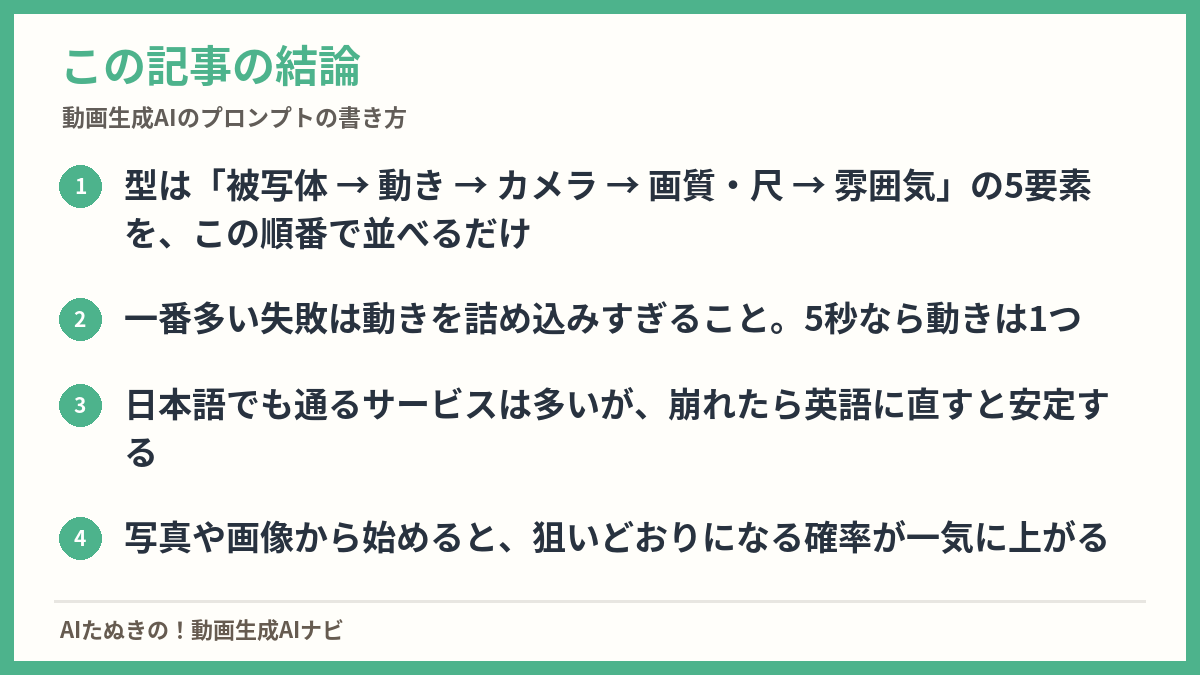
この記事の結論
・型は「被写体 → 動き → カメラ → 画質・尺 → 雰囲気」の5要素を、この順番で並べるだけ
・一番多い失敗は動きを詰め込みすぎること。5秒なら動きは1つ
・日本語でも通るサービスは多いが、崩れたら英語に直すと安定する
・写真や画像から始めると、狙いどおりになる確率が一気に上がる
プロンプトの型は「5つの要素」
動画生成AIへの指示は、次の5つを順番に書けば形になります。
| 順番 | 要素 | 書く内容 | 例 |
|---|---|---|---|
| 1 | 被写体 | 誰が・何が映るか | 白いシャツの女性/黒猫/ガラスのコップ |
| 2 | 動き | 何をするか(1つだけ) | ゆっくり振り向く/窓際に飛び乗る/水が注がれる |
| 3 | カメラ | カメラがどう動くか | 固定/ゆっくり寄る/横に流れる |
| 4 | 画質・尺 | 解像度と長さ | 720P・5秒 |
| 5 | 雰囲気 | 光・色・質感 | 夕方の逆光/落ち着いた色味/実写風 |
型に当てはめた例
白いシャツの女性が、窓際でゆっくり振り向く。カメラは固定。720P・5秒。夕方の逆光、落ち着いた色味、実写風。
この順番には理由があります。先に書いたものほど強く反映されるので、いちばん譲れないもの(被写体)を先頭に置きます。雰囲気を先に書くと、被写体があいまいになりやすいです。
悪い例と、直した例
例1:情報が足りない
| プロンプト | 何が起きるか | |
|---|---|---|
| ✕ | かっこいい動画 | 何を作ればいいか決まらず、毎回まったく違うものが出る |
| ○ | 黒いスーツの男性が夜のビル街を歩く。カメラは後ろからゆっくり追う。720P・5秒。ネオンの反射、実写風。 | 被写体・動き・カメラが決まっているので、再現性が出る |
例2:動きを詰め込みすぎ
| プロンプト | 何が起きるか | |
|---|---|---|
| ✕ | 女性がカフェに入って席に座り、コーヒーを注文して窓の外を見る | 5秒に4つの動作は入らない。人物が別人に変わったり、体が崩れたりする |
| ○ | 女性がカフェの席でコーヒーカップを持ち上げる。カメラは固定。720P・5秒。 | 動作が1つなので破綻しにくい |
例3:文字を入れようとする
| プロンプト | 何が起きるか | |
|---|---|---|
| ✕ | 看板に「SALE」と書かれた店先 | 動画生成AIは文字が苦手。読めない記号になることが多い |
| ○ | 店先の様子(文字は入れない)。テロップは編集ソフトで後から載せる | 確実で、直すのも早い |
動きは1つに絞る
初心者がいちばんつまずくのがここです。5秒の動画に入る動作は、基本的に1つだけだと考えてください。
複数のカットが必要なら、1本で済ませようとせずカットごとに生成して後でつなぐほうが早く、結果もきれいです。なお、Seedanceのように複数カットの生成にもともと対応しているモデルもあるので、長めの流れを作りたいときはそうしたモデルを選ぶ手もあります。
日本語で書いていいのか
日本語のまま通るサービスは増えていますが、モデルによって得手不得手があります。判断のしかたはシンプルです。
- まず日本語で書いて生成してみる
- 狙いと違うものが出たら、同じ内容を英語に直してもう一度試す
- 英語で改善するなら、そのモデルは日本語が弱い。以降は英語で書く
- どちらでも変わらないなら、日本語のままでよい
「日本語だから悪い」と決めつけて最初から英語で書く必要はありません。1回試せば分かることです。
画像から始めると早い
テキストだけで狙いどおりの構図を出すのは、慣れていても時間がかかります。先に静止画を用意して、それを動かすほうが確実です。
- 構図・人物・色がすでに決まっているので、指示は「どう動くか」だけでよくなる
- 同じ画像を使えば、動きだけ変えて何パターンも試せる
- 失敗したときの原因が「動きの指示」に絞れるので、直しやすい
Grok Imagineのように、画像と動画を同じ画面で行き来できるサービスもあります。写真を動かす使い方については、個別の解説記事も用意しています。
サービスごとの癖
| サービス・モデル | 指示を書くときのポイント |
|---|---|
| Kling | 複数カットや音声との同期に対応している。長めの流れを作りたいときに向く |
| Seedance | 複数カットの生成にもともと対応。ストーリーのある指示を書ける |
| PixVerse | テンプレート(エフェクト)が豊富。ゼロから書くより、テンプレを選んで素材を差し替えるほうが早いことが多い |
| Gemini Omni Flash | 360P・720Pで4〜10秒という軽いモデル。短いカットを数多く試す使い方向き |
| Grok Imagine | 最大2K・最大15秒。画像と動画を同じ流れで作れる |
| Higgsfield | 同じ指示を複数のモデルで試せる。プロンプトが悪いのかモデルが合わないのかを切り分けやすい |
どのモデルが指示に素直かは、実際に同じプロンプトを投げてみるのがいちばん早いです。複数モデルをまとめて試せるサービスなら、その切り分けが1つの契約でできます。
そのまま使えるテンプレート
下の( )を埋めるだけで、型に沿ったプロンプトになります。
基本形
(被写体)が、(場所)で(動き1つ)。カメラは(固定/ゆっくり寄る/横に流れる)。720P・5秒。(光・色・質感)、実写風。
写真を動かす場合
この画像の(被写体)を、(動き1つ)させる。背景は動かさない。カメラは固定。720P・5秒。
それでも崩れるときのチェック
- 手や指が崩れる → 手を大きく映さない構図にする。引きの画にすると目立たない
- 人物の顔が途中で変わる → 動きを減らす。または画像から生成する
- 文字が読めない → プロンプトから文字を外し、編集ソフトでテロップを載せる
- 何度やっても同じ失敗をする → プロンプトではなくモデルが合っていない可能性。別のモデルで同じ指示を試す
- 生成が止まる・拒否される → 実在の人物名や既存キャラクターを指示に入れていないか確認する
関連記事:Hailuo AIのプロンプトのコツ/PixVerseの使い方/Kling AIの使い方/Seedanceの使い方/Higgsfieldで使えるモデル一覧/うまくいかない原因5つ/Higgsfieldのカメラワーク(DoPプリセット)
確認日:2026年9月29日。モデルの仕様は更新が早いため、使う前に各サービスの最新の表示をご確認ください。
コメント